Controles de Build with Blocks
Sabe qué botón abre el inventario, coloca studs, balancea el pico y mueve la cámara.
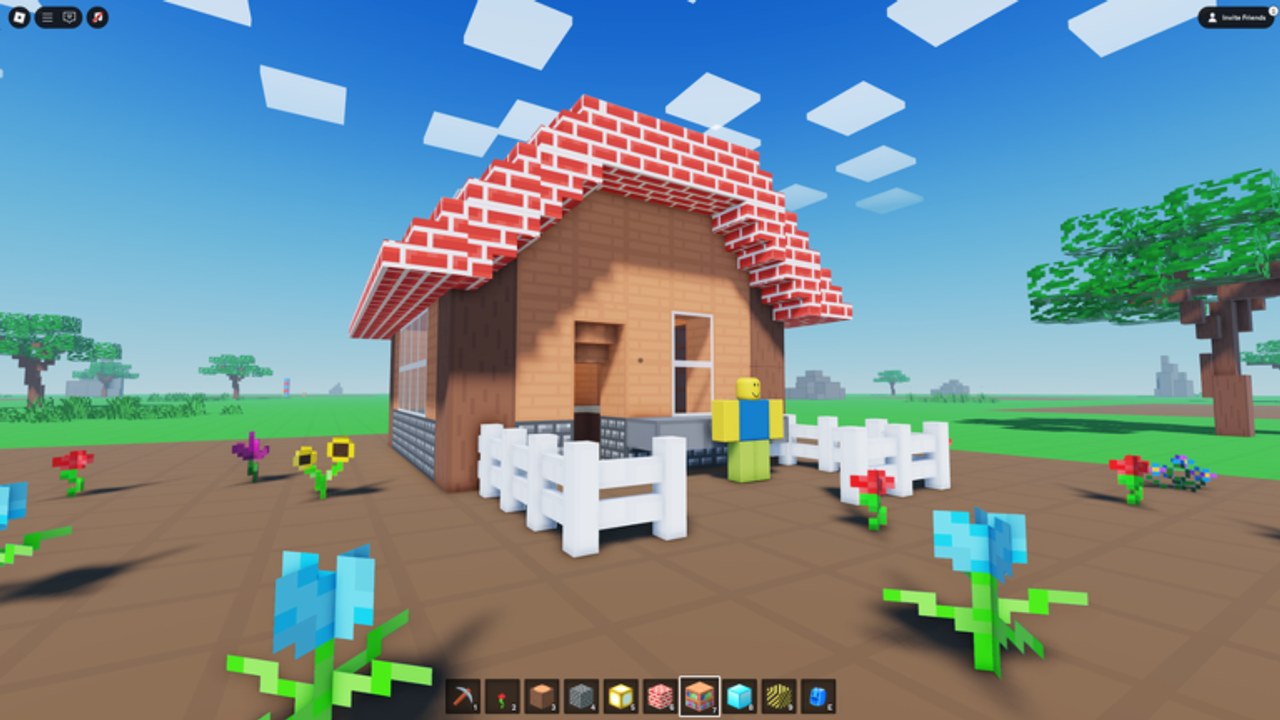
Unos controles claros convierten Build with Blocks de un lobby confuso en una herramienta creativa. La experiencia soporta el stack de movimiento estándar de Roblox más selección de inventario, colocación clic/tap y minería con pico. Esta página mapea esas acciones para PC y móvil para que dejes de perder el bloque activo a mitad de build.
Acciones centrales
| Acción | Qué hace |
|---|---|
| Mover | Locomoción Roblox estándar WASD / stick |
| Saltar | Superar paredes bajas al explorar tu parcela |
| Cámara | Orbitar para ver caras de colocación antes de clicar |
| Abrir Inventario | Revelar el catálogo de bloques |
| Seleccionar Bloque | Definir el material colocable activo |
| Colocar | Clic (PC) o tap (móvil) en una superficie válida |
| Minar | Equipar el pico y quitar bloques |
| Menú / Ajustes | Códigos, volumen y opciones de experiencia |
El arte exacto de los iconos puede cambiar tras parches semanales de Goober Labs, pero los verbos se mantienen estables porque coinciden con la descripción oficial.
Deep dive controles PC
- Camina a tu parcela con WASD y mirada de ratón.
- Pulsa el control de inventario (UI mochila / hotbar) para abrir bloques.
- Clic izquierdo en un tipo de bloque para seleccionarlo: busca un highlight o preview equipado.
- Clic izquierdo en el mundo para colocar. Si el clic hace caminar a tu avatar, el bloque no está seleccionado.
- Equipa el pico desde la lista de herramientas y luego clic en los bloques a quitar.
- Usa drag con clic derecho o las teclas de cámara de Roblox para inspeccionar esquinas antes de comprometer paredes largas.
Los creadores que vienen de Roblox Studio deben recordar que aquí no hay gizmo Move/Scale estilo Studio: solo colocar y minar. Mira Cómo construir para una estrategia de capas que lo compense.
Deep dive controles móvil
- Usa el thumbstick dinámico para llegar al centro de tu parcela.
- Toca el icono de inventario y luego una baldosa de bloque.
- Toca el suelo o la cara de pared para colocar. Objetivos más grandes ayudan: prefiere pilares chunky en el teléfono.
- Abre herramientas, selecciona el pico, toca bloques para minar.
- Pellizca o arrastra para ajustar la altura de cámara y no colocar desde un punto ciego top-down.
Si los taps parecen ignorados, gira el dispositivo a horizontal, cierra overlays de chat y reselecciona el bloque tras cualquier visita a ajustes.
Hábitos de cámara que mejoran la precisión
- Coloca tres bloques y luego orbita 45 grados antes de seguir una pared.
- Baja la cámara a la altura de los ojos al alinear huecos de puerta.
- Sube la cámara para checks de simetría del tejado.
- Evita construir mientras corres; para, apunta, coloca.
Estos hábitos importan más que la trivia de keybinds en un servidor de parcela de 8 jugadores.
Troubleshooting de input
Los bloques no se colocan: reselecciona desde el inventario; confirma que estás en tu parcela; vuelve a entrar si la parcela no cargó (Primeros pasos).
El pico no hace nada: equípalo explícitamente; algunas sesiones te dejan en modo colocar tras minar una vez: vuelve a tocar la herramienta.
UI cubierta por anuncios o notches: usa las opciones de pantalla completa de Roblox u otra orientación del dispositivo.
Usuarios de mando: Roblox mapea el movimiento al stick; la colocación sigue dependiendo de la selección de inventario en pantalla: abre la GUI con el botón designado de tu plataforma.
Tips de accesibilidad
Sube la sensibilidad de cámara de Roblox si orbitar se siente lento. Usa gráficos más altos solo si no mata la respuesta táctil. Los builders daltónicos deberían apoyarse en silueta y variación de altura — ver Consejos de construcción — en lugar de acentos solo rojo/verde.
Rutina de práctica
Pasa cinco minutos solo en controles: selecciona madera, coloca una línea de diez, mina cinco, reselecciona piedra, coloca una segunda línea. Ese micro-drill evita confusión a mitad de castillo. Luego sigue a Cómo minar o canjea lo de Códigos antes de una sesión más larga.
Cuando las actualizaciones semanales añadan nuevas herramientas o widgets de puerta, ampliaremos esta tabla. Hasta entonces, inventario → seleccionar → colocar → pico sigue siendo toda la fantasía de control — y esa simplicidad es por lo que Build with Blocks se siente acogedor.
Preguntas frecuentes
Respuestas rápidas para jugadores de Build with Blocks.
¿Hay un keybind único solo para este juego?
El movimiento usa controles estándar de Roblox. Los verbos únicos son seleccionar inventario, clic/tap colocar y minar con pico.
¿Puedo remapear controles dentro de Build with Blocks?
Usa los ajustes globales de Roblox para movimiento y cámara. Las GUIs específicas de la experiencia siguen los botones en pantalla.
¿Por qué la colocación móvil se siente imprecisa?
Los objetivos de tap son más pequeños en teléfonos. Construye formas más gruesas y ajusta la altura de cámara antes de cada tap.
¿Adónde ir después de aprender controles?
Sigue Cómo construir y mantén Primeros pasos a mano para objetivos de sesión.