Controles de Build with Blocks
Saiba qual botão abre o inventário, coloca studs, balança a picareta e move a câmera.
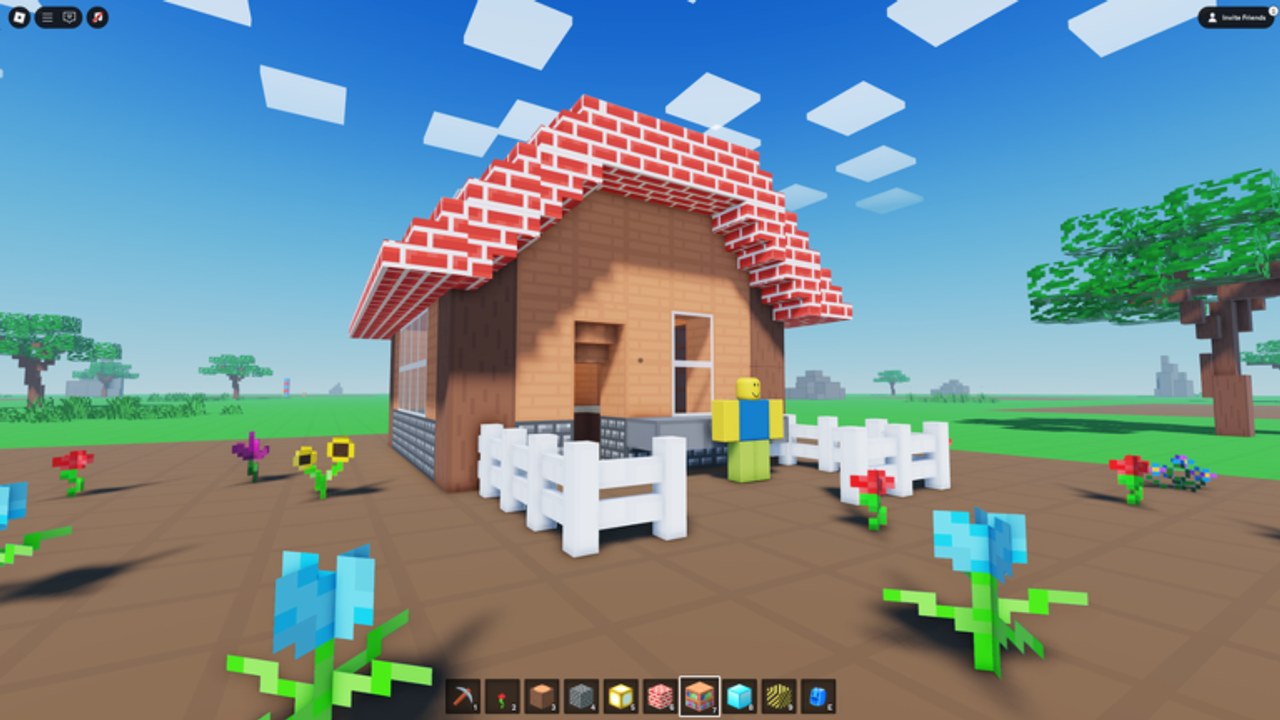
Controles claros transformam Build with Blocks de um lobby confuso numa ferramenta criativa. A experiência suporta o stack de movimento padrão do Roblox mais seleção de inventário, colocação clique/tap e mineração com picareta. Esta página mapeia essas ações para PC e mobile para você parar de perder o bloco ativo no meio do build.
Ações centrais
| Ação | O que faz |
|---|---|
| Mover | Locomoção Roblox padrão WASD / thumbstick |
| Pular | Ultrapassar paredes baixas ao explorar o plot |
| Câmera | Orbitar para ver faces de colocação antes de clicar |
| Abrir Inventário | Revelar o catálogo de blocos |
| Selecionar Bloco | Definir o material colocável ativo |
| Colocar | Clique (PC) ou tap (mobile) numa superfície válida |
| Minerar | Equipar a picareta e remover blocos |
| Menu / Configurações | Códigos, volume e opções da experiência |
A arte exata dos ícones pode mudar após patches semanais da Goober Labs, mas os verbos permanecem estáveis porque batem com a descrição oficial.
Deep dive controles PC
- Ande até o plot com WASD e look do mouse.
- Pressione o controle de inventário (UI mochila / hotbar) para abrir blocos.
- Clique esquerdo num tipo de bloco para selecionar — observe highlight ou preview equipado.
- Clique esquerdo no mundo para colocar. Se o clique fizer o avatar andar, o bloco não está selecionado.
- Equipe a picareta na lista de ferramentas e clique nos blocos a remover.
- Use drag com botão direito ou teclas de câmera do Roblox para inspecionar cantos antes de commit paredes longas.
Criadores vindos do Roblox Studio devem lembrar que aqui não há gizmo Move/Scale estilo Studio — só colocar e minerar. Veja Como construir para estratégia de camadas que compensa.
Deep dive controles mobile
- Use o thumbstick dinâmico para chegar ao centro do plot.
- Toque o ícone de inventário e depois um tile de bloco.
- Toque o chão ou a face da parede para colocar. Alvos maiores ajudam — prefira pilares chunky no celular.
- Abra ferramentas, selecione a picareta, toque blocos para minerar.
- Pinch ou arraste para ajustar a altura da câmera e não colocar de um ponto cego top-down.
Se taps parecerem ignorados, gire o aparelho para paisagem, feche overlays de chat e reselecione o bloco após qualquer visita às configurações.
Hábitos de câmera que melhoram a precisão
- Coloque três blocos e depois orbite 45 graus antes de continuar uma parede.
- Baixe a câmera à altura dos olhos ao alinhar gaps de porta.
- Suba a câmera para checks de simetria do telhado.
- Evite construir enquanto corre; pare, mire, coloque.
Esses hábitos importam mais que trivia de keybind num servidor de plot de 8 jogadores.
Troubleshooting de input
Blocos não colocam: reselecione no inventário; confirme que está no seu plot; entre de novo se o plot não carregou (Primeiros passos).
Picareta não faz nada: equipe explicitamente; algumas sessões deixam você em modo colocar depois de minerar uma vez — toque a ferramenta de novo.
UI coberta por ads ou notches: use opções de tela cheia do Roblox ou outra orientação do aparelho.
Usuários de controle: o Roblox mapeia movimento no stick; a colocação ainda depende da seleção de inventário na tela — abra a GUI com o botão designado da plataforma.
Dicas de acessibilidade
Aumente a sensibilidade de câmera do Roblox se orbitar parecer lento. Use gráficos mais altos só se não matar a responsividade do toque. Builders daltônicos devem se apoiar em silhueta e variação de altura — veja Dicas de construção — em vez de acentos só vermelho/verde.
Rotina de prática
Passe cinco minutos só em controles: selecione madeira, coloque uma linha de dez, minere cinco, reselecione pedra, coloque uma segunda linha. Esse micro-drill evita confusão no meio do castelo. Depois continue para Como minerar ou resgate o que estiver em Códigos antes de uma sessão mais longa.
Quando updates semanais adicionarem novas ferramentas ou widgets de porta, vamos estender este chart. Até lá, inventário → selecionar → colocar → picareta continua sendo toda a fantasia de controle — e essa simplicidade é por que Build with Blocks acolhe bem.
Perguntas frequentes
Respostas rápidas para jogadores de Build with Blocks.
Existe um keybind único só para este jogo?
O movimento usa controles padrão do Roblox. Os verbos únicos são selecionar inventário, clique/tap colocar e minerar com picareta.
Posso remapear controles dentro de Build with Blocks?
Use as configurações globais do Roblox para movimento e câmera. GUIs específicas da experiência seguem os botões na tela.
Por que a colocação no mobile parece imprecisa?
Alvos de tap são menores no celular. Construa formas mais grossas e ajuste a altura da câmera antes de cada tap.
Para onde ir depois de aprender os controles?
Siga Como construir e mantenha Primeiros passos à mão para metas de sessão.